Instala OpenVPN Connect
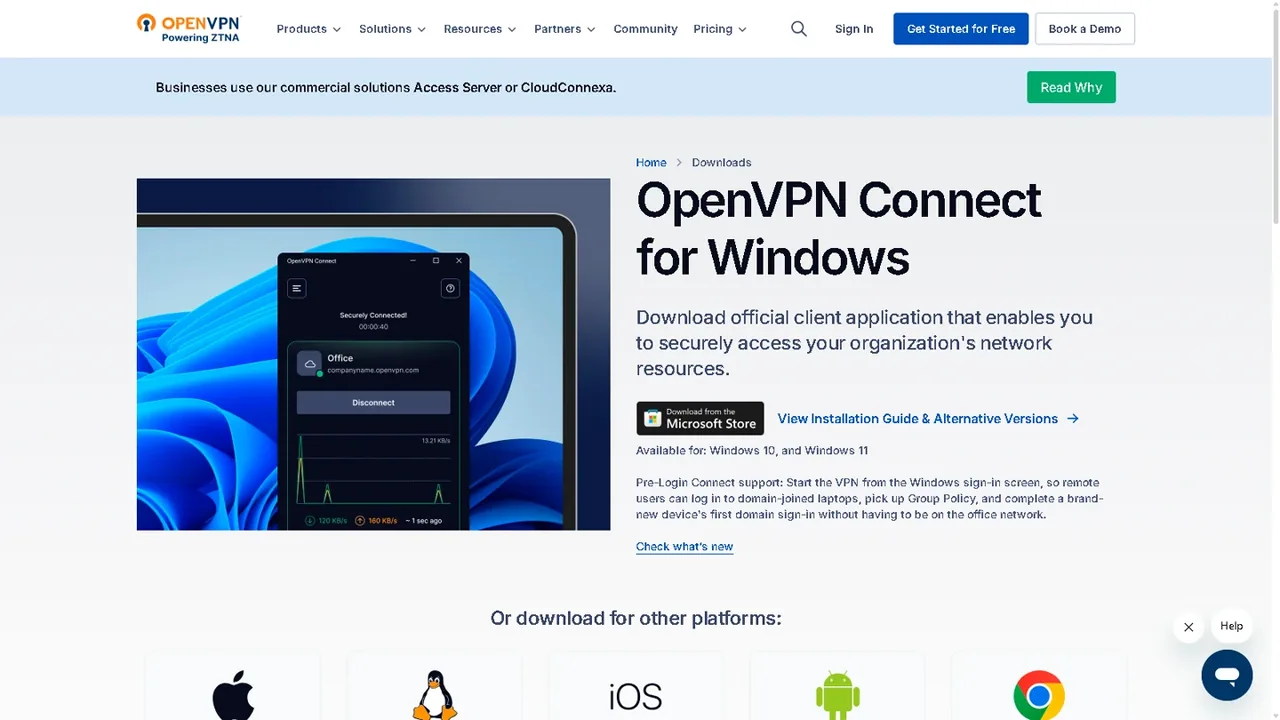
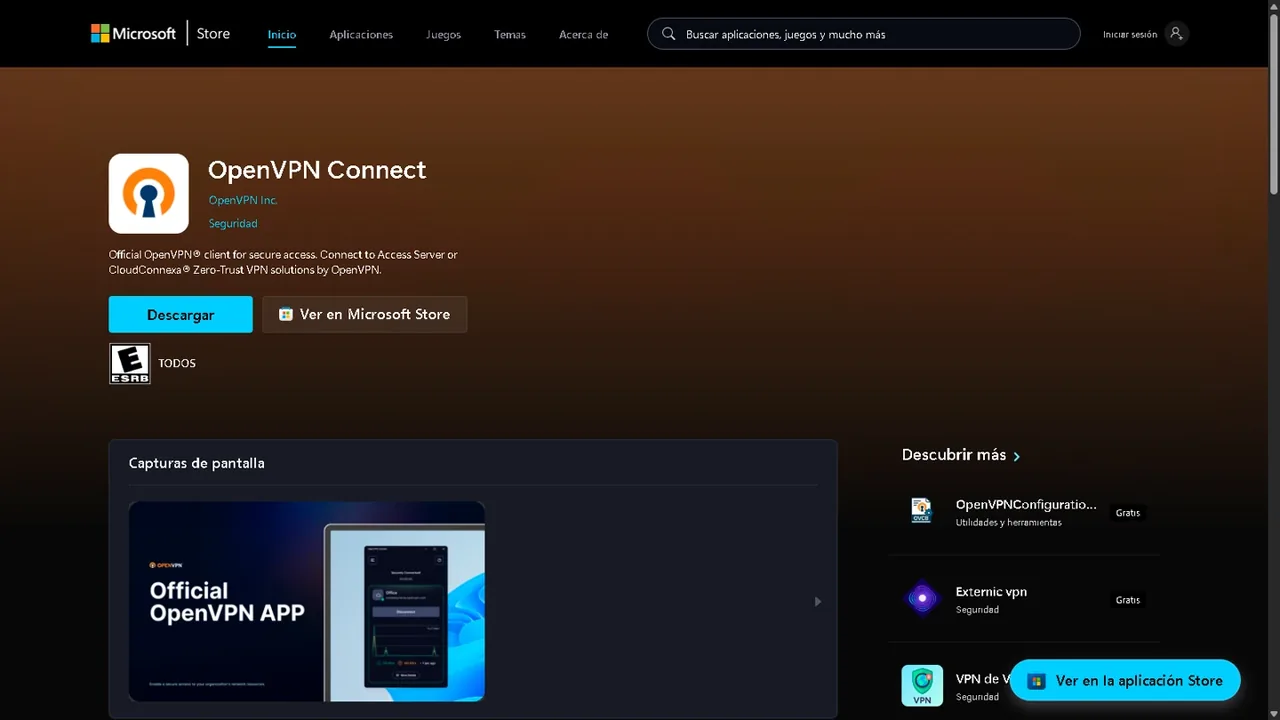
En la computadora con Windows, descarga e instala OpenVPN Connect. Descargar instalador oficial para Windows (.msi). No necesitas registrarte. Si la descarga directa no funciona, usa la página oficial: openvpn.net/client/.
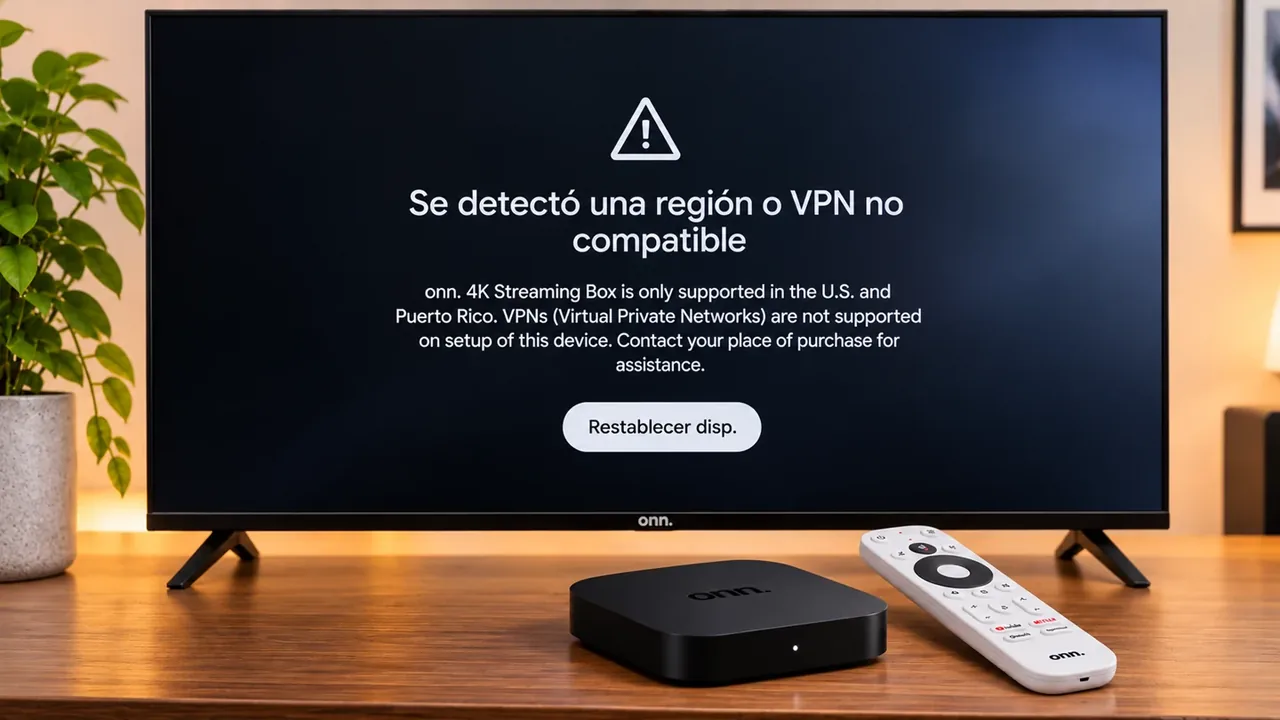
¿TunnelBear, Proton VPN o Windscribe no te dejaron completar la activación? A mí tampoco.
La solución que sí me funcionó fue OpenVPN Connect en una computadora con Windows, compartiendo esa conexión al Onn mediante el hotspot. Necesitas internet por cable y varios perfiles de VPN Gate: toca probarlos hasta encontrar uno que supere la verificación regional.
OpenVPN es una forma de crear una conexión VPN. OpenVPN Connect es la aplicación para conectarse. El archivo .ovpn es un perfil: contiene la dirección y los ajustes de un servidor específico.
En esta guía, los perfiles vienen de VPN Gate, un proyecto que publica servidores voluntarios. Cada archivo apunta a un servidor distinto. Por eso algunos conectan y otros no.
TunnelBear, Proton VPN y Windscribe son útiles, pero en mi caso no pasaron la comprobación regional. Aunque la aplicación diga Estados Unidos, Google puede reconocer la IP como una VPN o ubicarla en otro país. La etiqueta del servidor no garantiza que Google acepte esa IP como estadounidense.
También probé Tailscale y cambié varias veces la configuración de red. Lo que me funcionó fue OpenVPN Connect con un perfil de VPN Gate y el uso compartido de Windows.
No hace falta conectar el Onn a la laptop por USB. En este método, la computadora y el Onn se comunican por el hotspot Wi‑Fi.
En Mac se puede compartir Ethernet por Wi‑Fi desde Compartir Internet, y Linux también permite crear hotspots; la configuración para enrutar la VPN depende del sistema y del cliente, así que estos pasos de Windows no se trasladan tal cual. No probé el método desde un teléfono usando datos móviles. Además, el hotspot de Android o iPhone no necesariamente comparte el túnel VPN: depende del sistema y de la aplicación (guía de Proton).
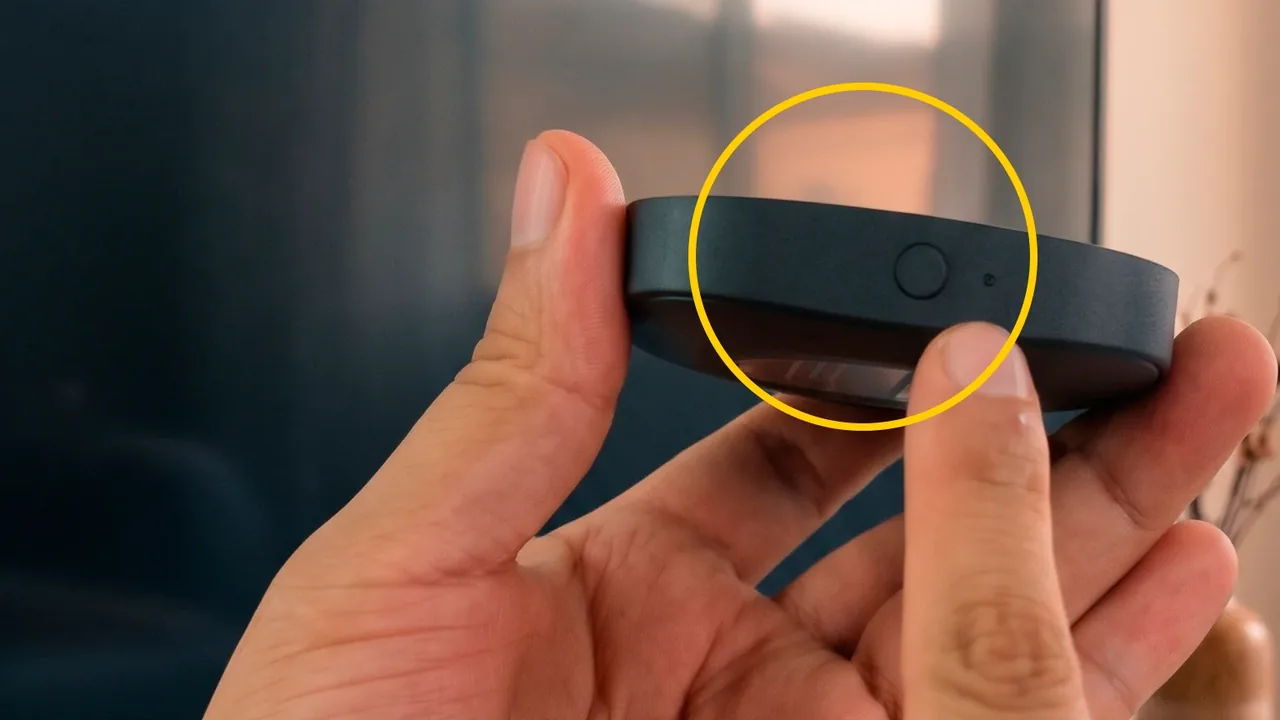
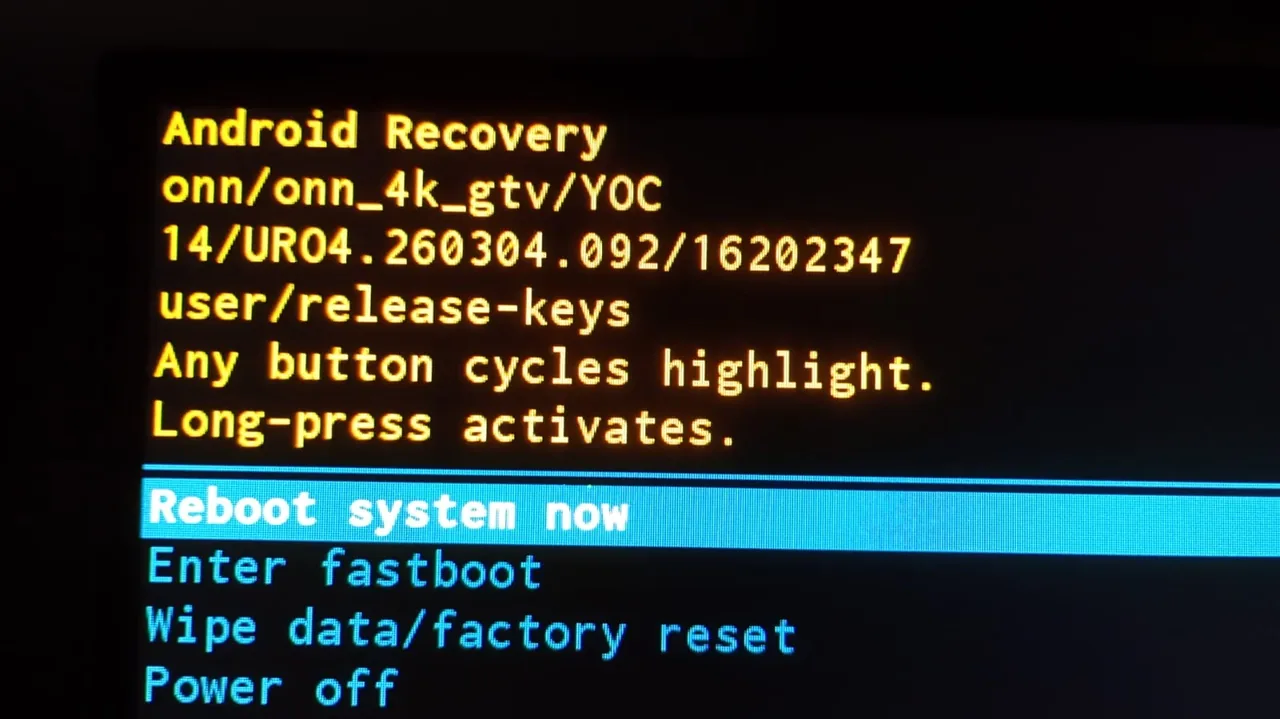
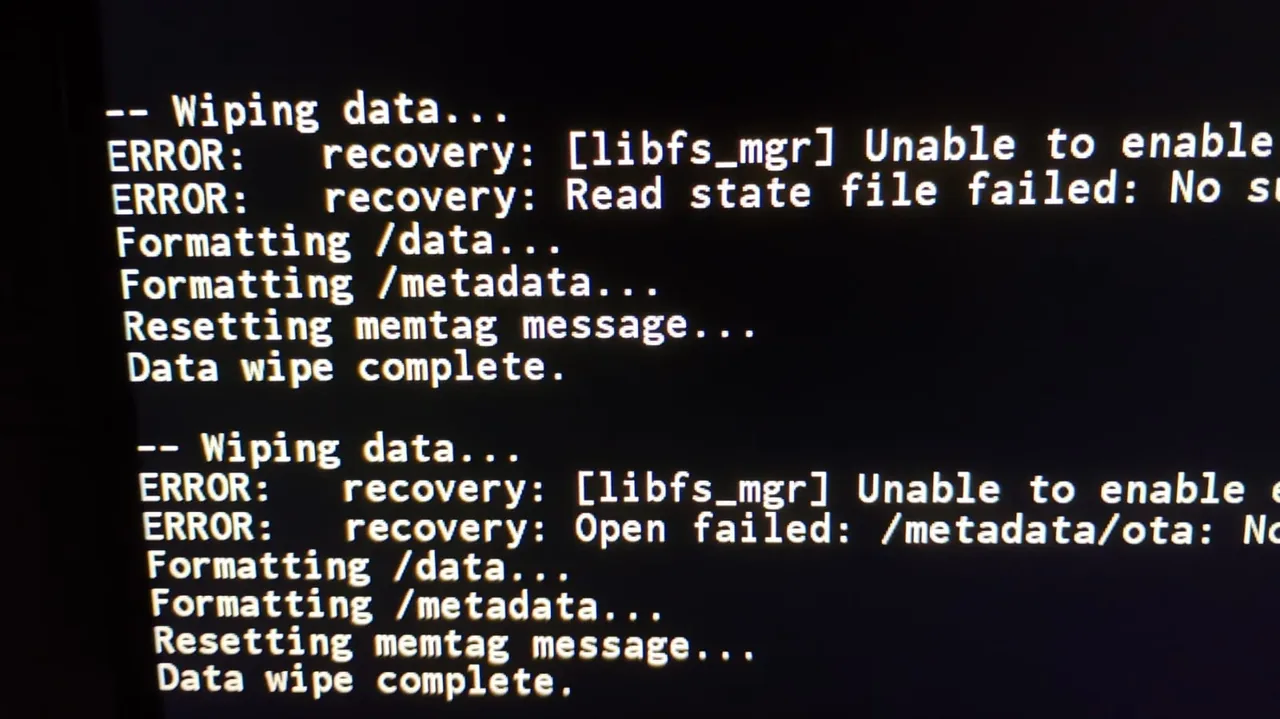
En el onn. 4K Streaming Box de esta guía (VSN 110125667, FCC ID 2AYYS-8822K4VTG), el botón de reset permite abrir la pantalla de restablecimiento aunque no puedas llegar a los ajustes con el control.
En la computadora con Windows, descarga e instala OpenVPN Connect. Descargar instalador oficial para Windows (.msi). No necesitas registrarte. Si la descarga directa no funciona, usa la página oficial: openvpn.net/client/.
Abre vpngate.net/en/. En la lista busca un servidor ubicado en United States y el enlace de configuración OpenVPN. Descarga el archivo .ovpn a la computadora. Si hay TCP y UDP, puedes empezar probando TCP, como hice yo.
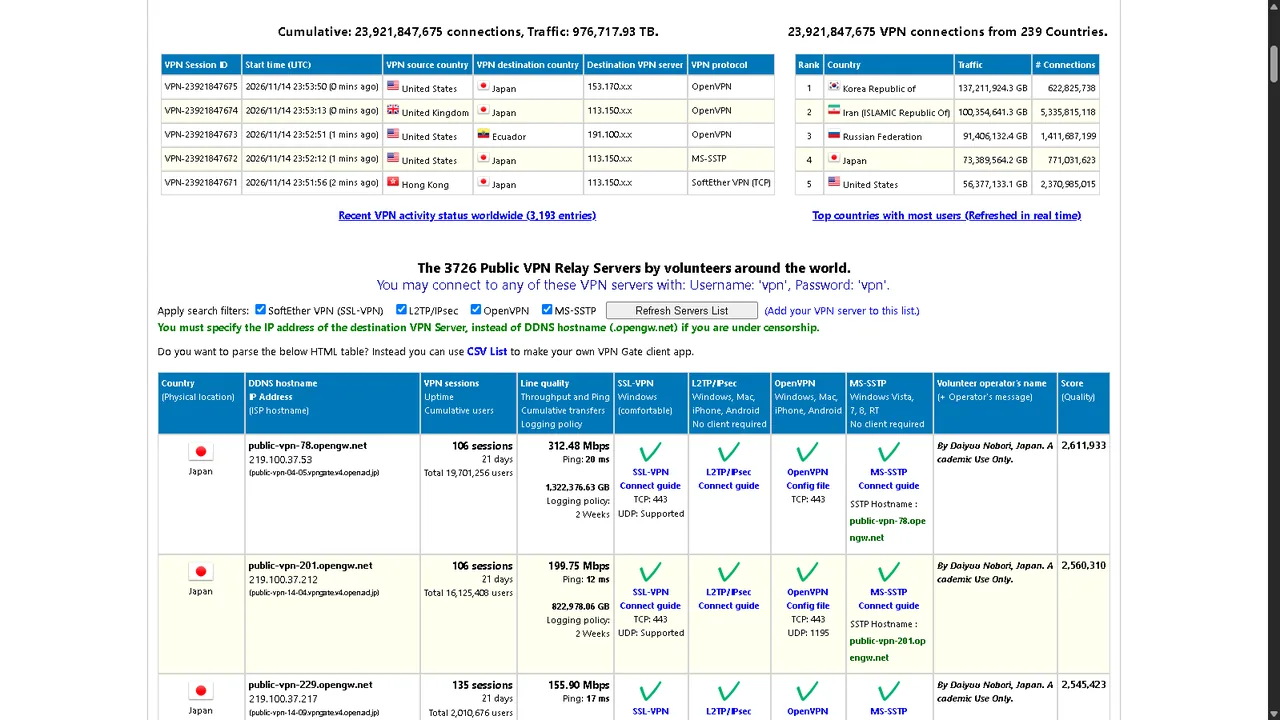
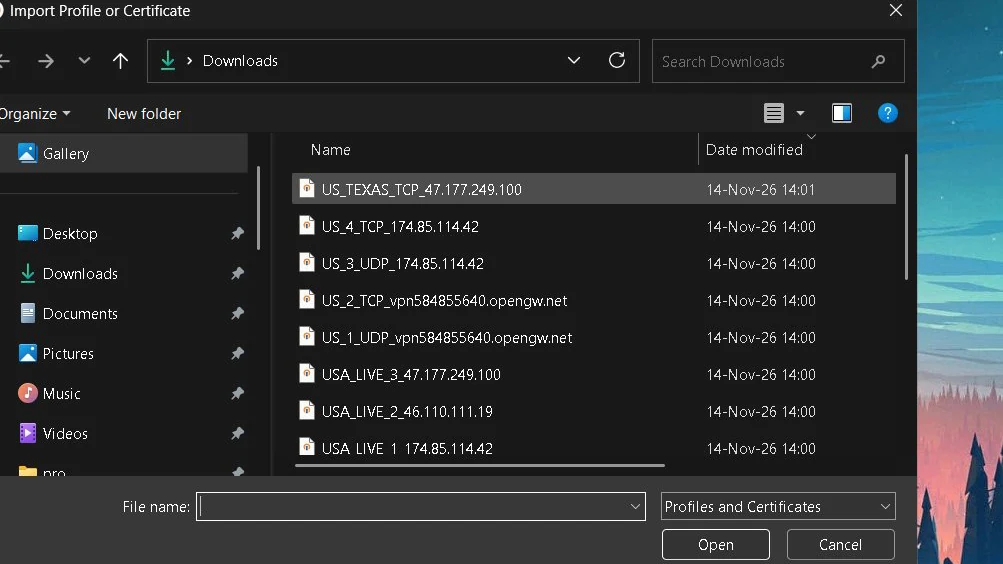
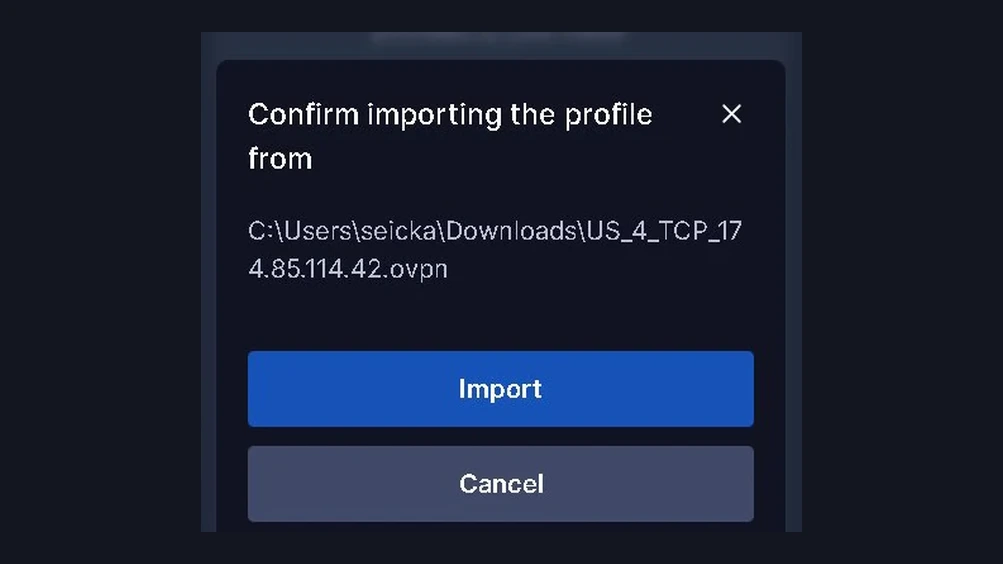
174.85.114.42. Descargar el archivo .ovpn. Lo probé el 14 de noviembre de 2026; este servidor voluntario puede desconectarse o dejar de estar disponible. Si falla, sigue con los otros perfiles.Abre la aplicación y ve a My Profiles; pulsa + y luego Upload File. Selecciona el archivo .ovpn que descargaste y pulsa Import. Si te pide credenciales, VPN Gate publica el usuario vpn y la contraseña vpn.
La guía oficial de importación está en openvpn.net/connect-docs/import-profile/.
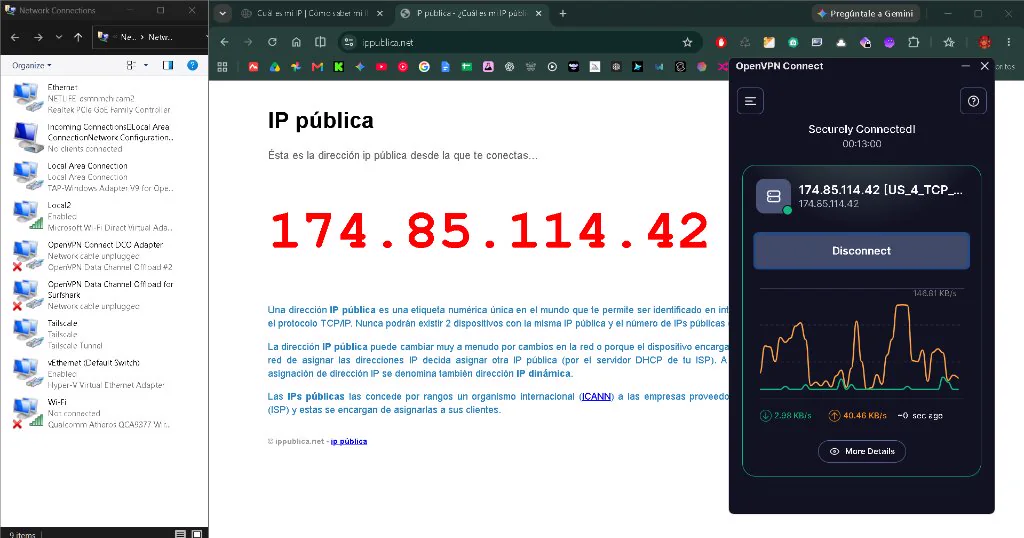
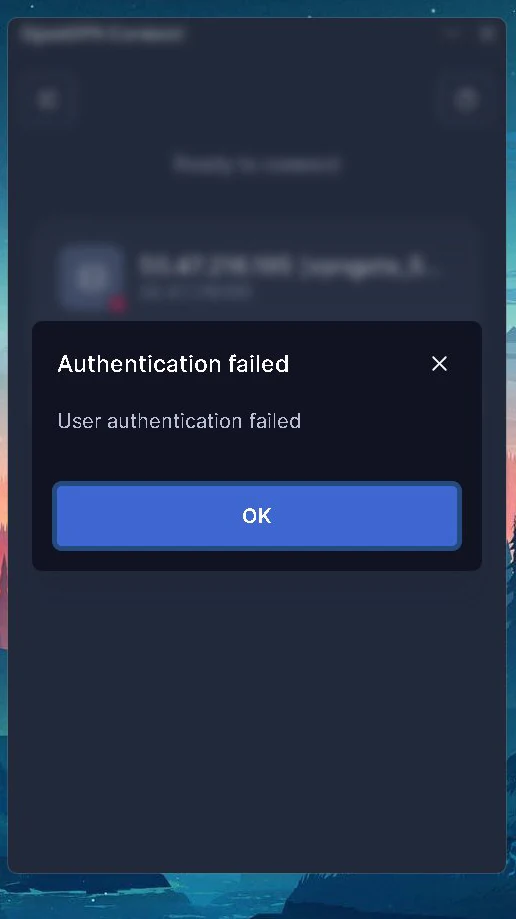
Pulsa Connect. Si aparece Securely Connected, ya conectaste con ese servidor. Eso no garantiza que el Onn acepte la IP. Si no conecta, se cae, va muy lento o el Onn la rechaza, importa otro perfil.
Me tomó tres días. Probé 5 o 6 perfiles de día, de noche y de madrugada. Algunos no conectaban; otros se caían. Cuando encontré uno que funcionó, a veces iba lento y tuve que reconectarlo.
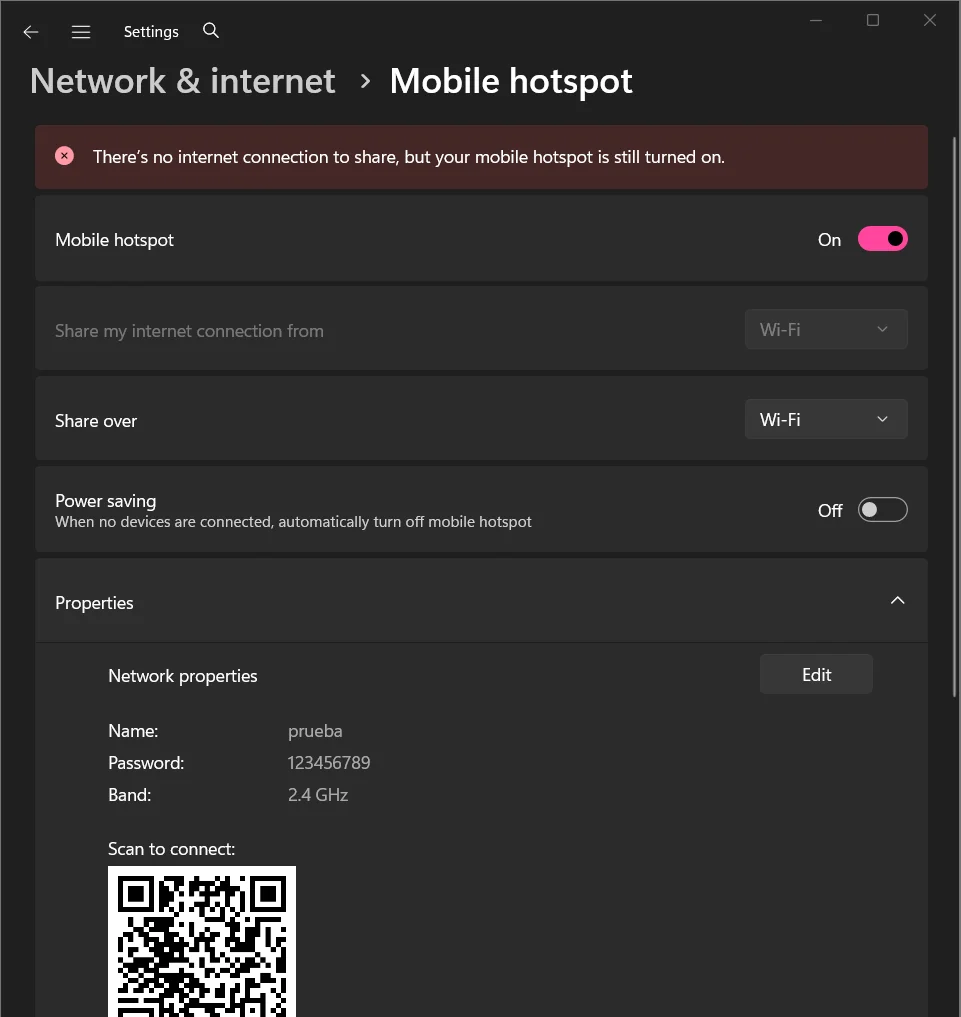
Conecta la computadora a internet por Ethernet. En Windows abre Configuración, Red e Internet, Zona con cobertura inalámbrica móvil. Comparte la conexión que llega por Ethernet, comparte por Wi‑Fi y enciende el hotspot. Si aparece la opción de banda, elige 2.4 GHz. En Propiedades, Editar, pon un nombre fácil de reconocer, como prueba; puedes elegir cualquier otro.
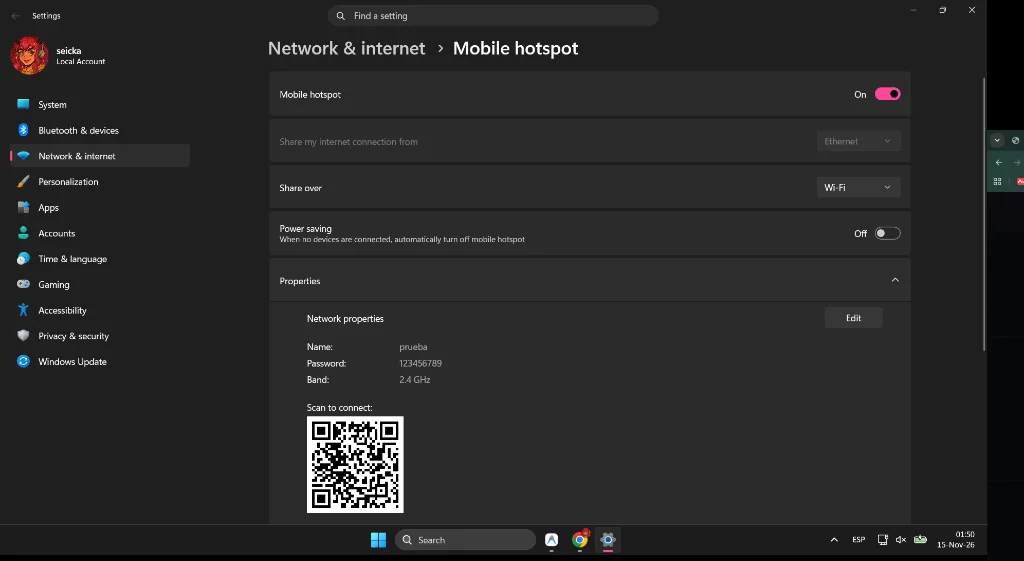
Al encender el hotspot, Windows crea un adaptador virtual Wi-Fi Direct. Ese será el destino al que compartiremos la VPN.
Yo usé una clave temporal solo para las pruebas. Elige una propia de al menos 8 caracteres y no reutilices la contraseña de otra red o cuenta.
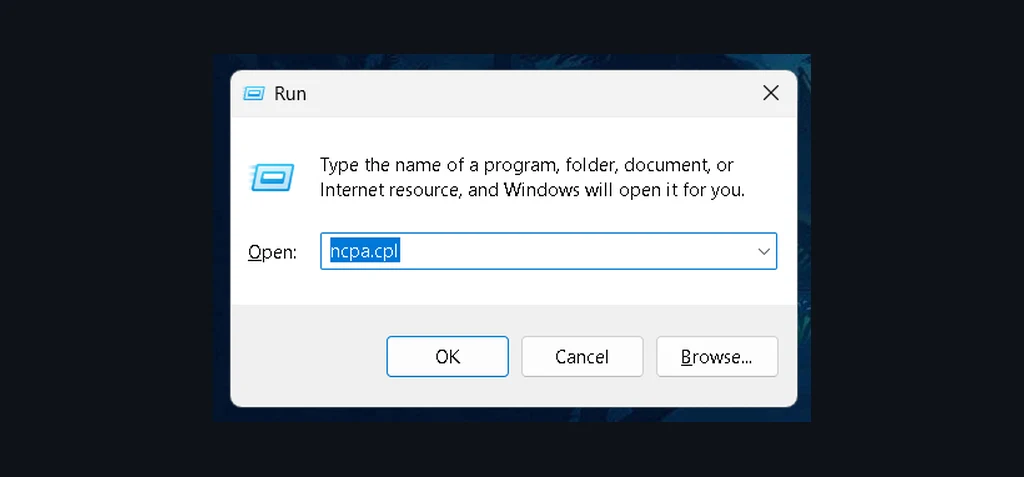
Pulsa Win + R, escribe ncpa.cpl y presiona Enter. Busca el adaptador usado por OpenVPN. En mi equipo aparecía como Local Area Connection y decía TAP-Windows Adapter V9 for OpenVPN Connect.
Haz clic derecho en ese adaptador y abre Propiedades, pestaña Uso compartido. Marca “Permitir que otros usuarios de la red se conecten a través de la conexión a Internet de este equipo”. En el menú de conexión de red doméstica, elige el adaptador virtual del hotspot.
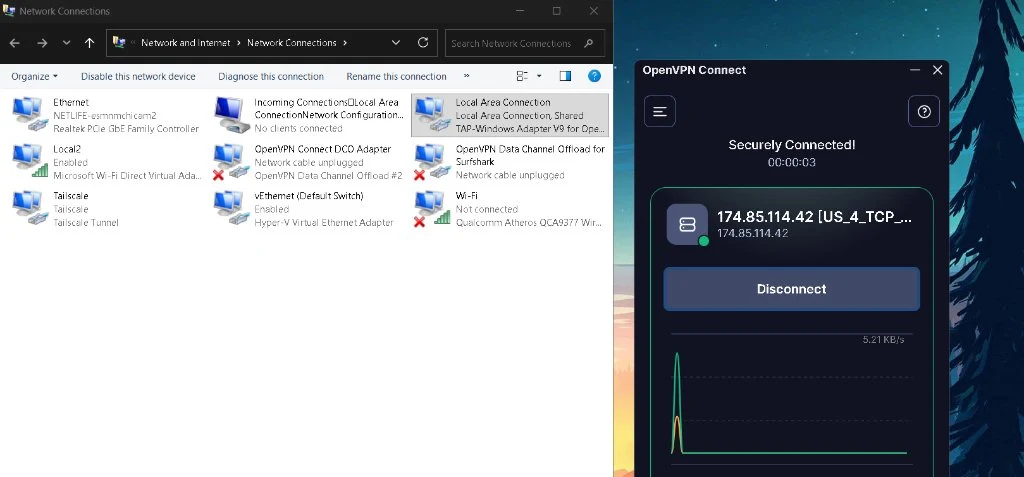
En el Onn, elige el nombre del hotspot de la computadora e introduce su contraseña. Deja el cable Ethernet conectado, OpenVPN Connect en estado conectado y el hotspot encendido mientras termina la configuración inicial.
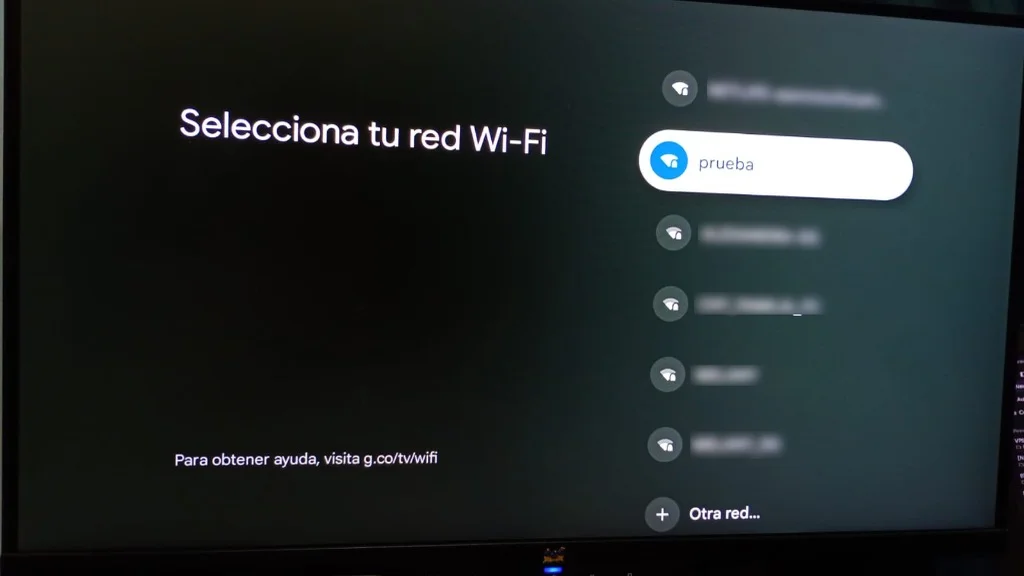
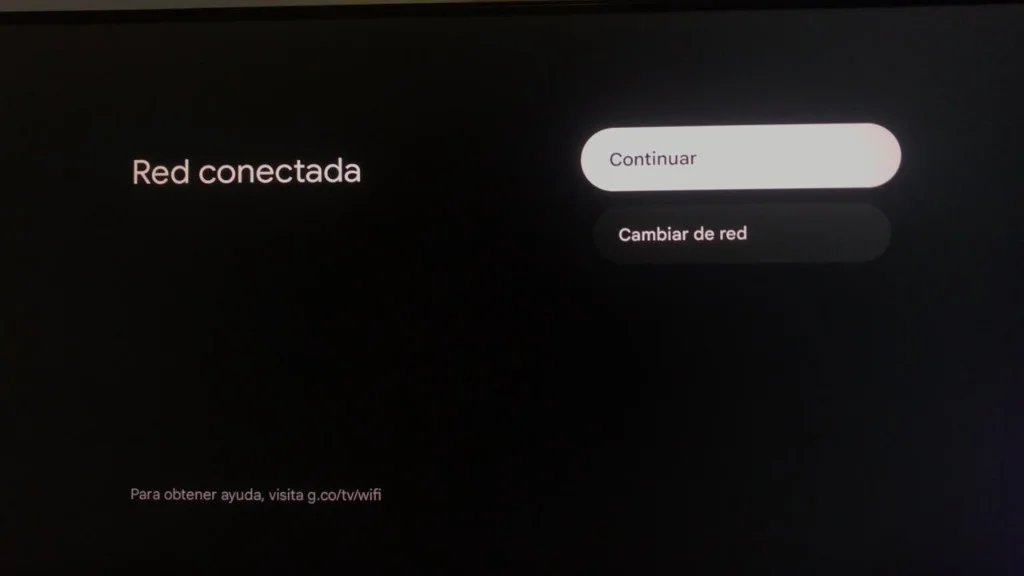
Sigue las instrucciones del equipo. En mi caso elegí Español (Estados Unidos), seleccioné Estados Unidos y escaneé el QR con el teléfono para completar la configuración de Google.
Si aparece la pantalla Servicios de Google, desactiva Ubicación antes de aceptar. La casilla puede aparecer como “Usar ubicación”. Déjala desactivada. Si no ves esa pantalla, comprueba el ajuste después en el paso 09.
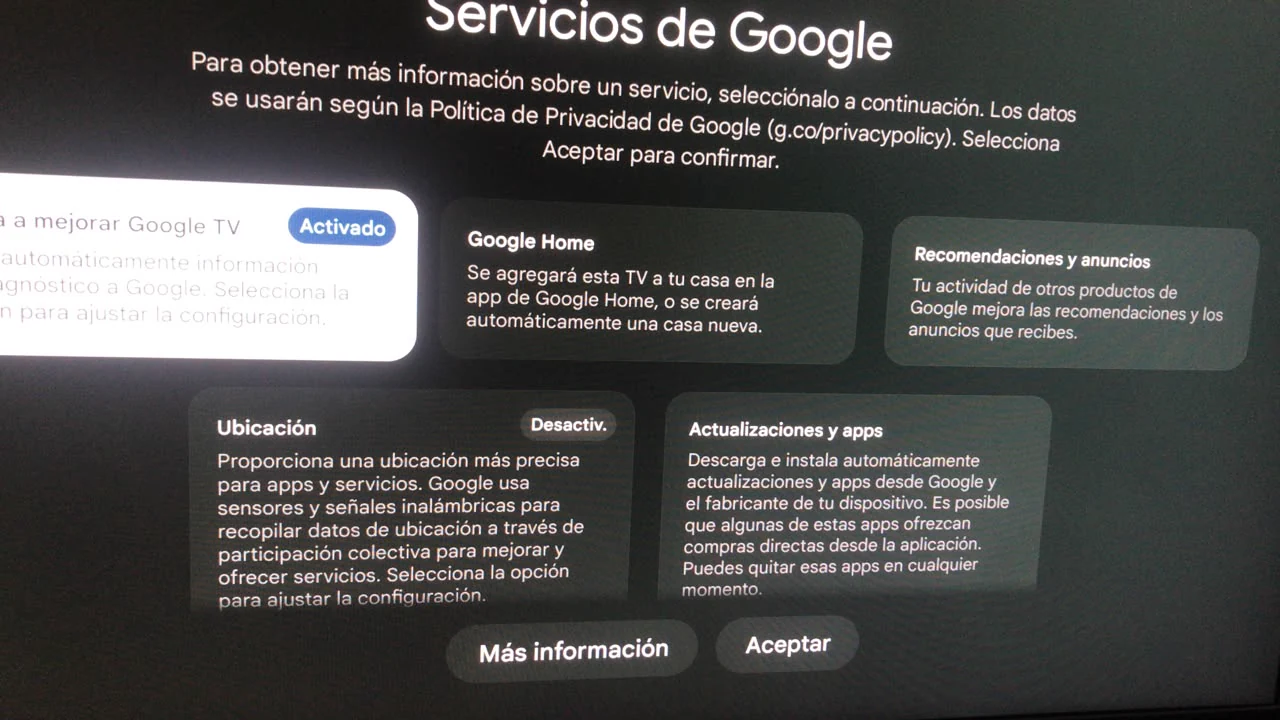
En este método, OpenVPN está en la computadora. El teléfono solo sirve para escanear el QR si la pantalla lo pide; no necesita conectarse a otra VPN.
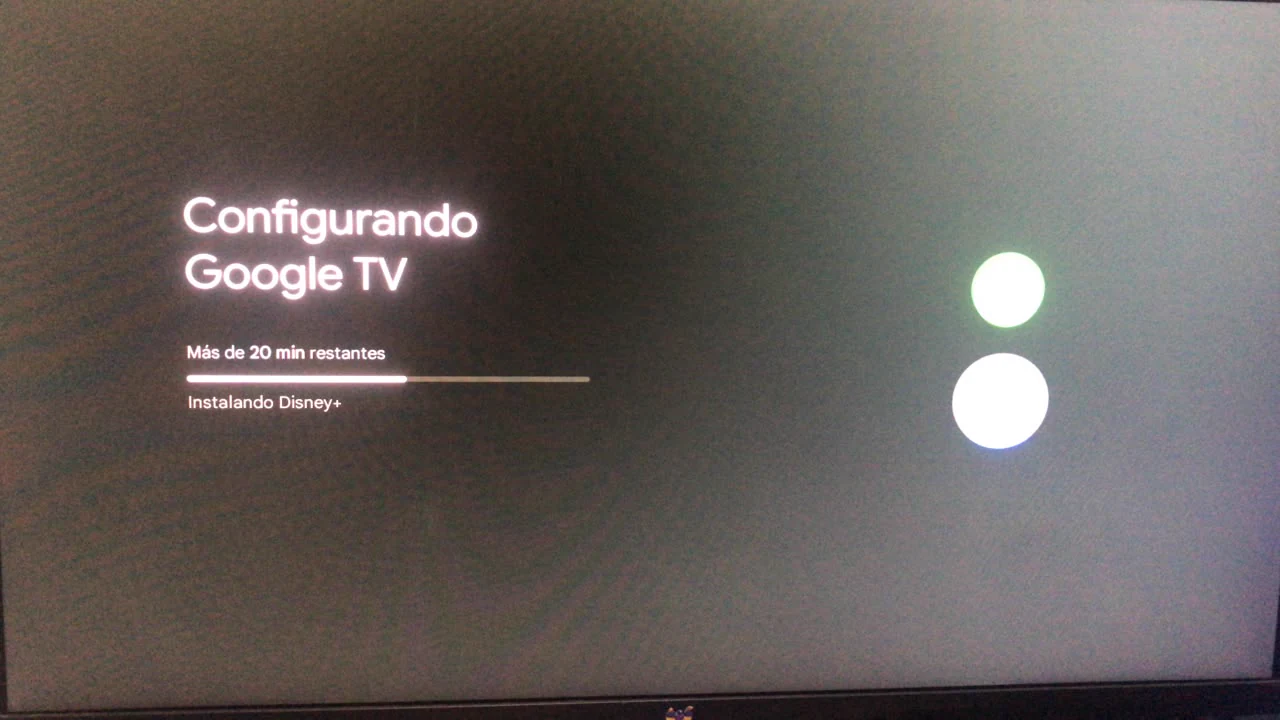
Si aparece una actualización o el mensaje “Configurando Google TV”, espera a que termine. El equipo puede reiniciarse. Mantén la computadora, la VPN y el hotspot encendidos hasta que aparezca la pantalla principal.
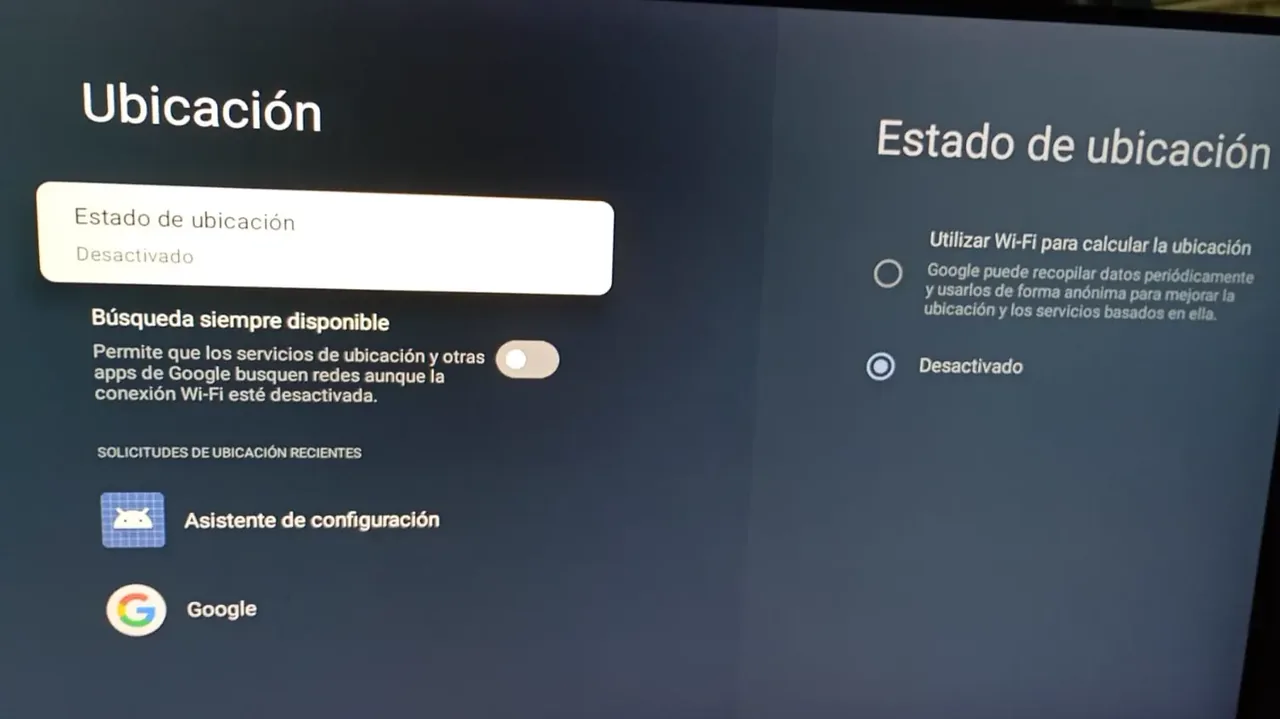
No omitas este paso: antes de apagar la VPN o cambiar a la red de casa, ve en Google TV a Ajustes, Privacidad, Ubicación y desactívala. Así deshabilitas el permiso de ubicación del dispositivo para Google TV y las apps. En mi caso lo hice al terminar la activación. Esto no cambia la ubicación estimada por IP; por eso la VPN sigue siendo necesaria durante la configuración inicial.
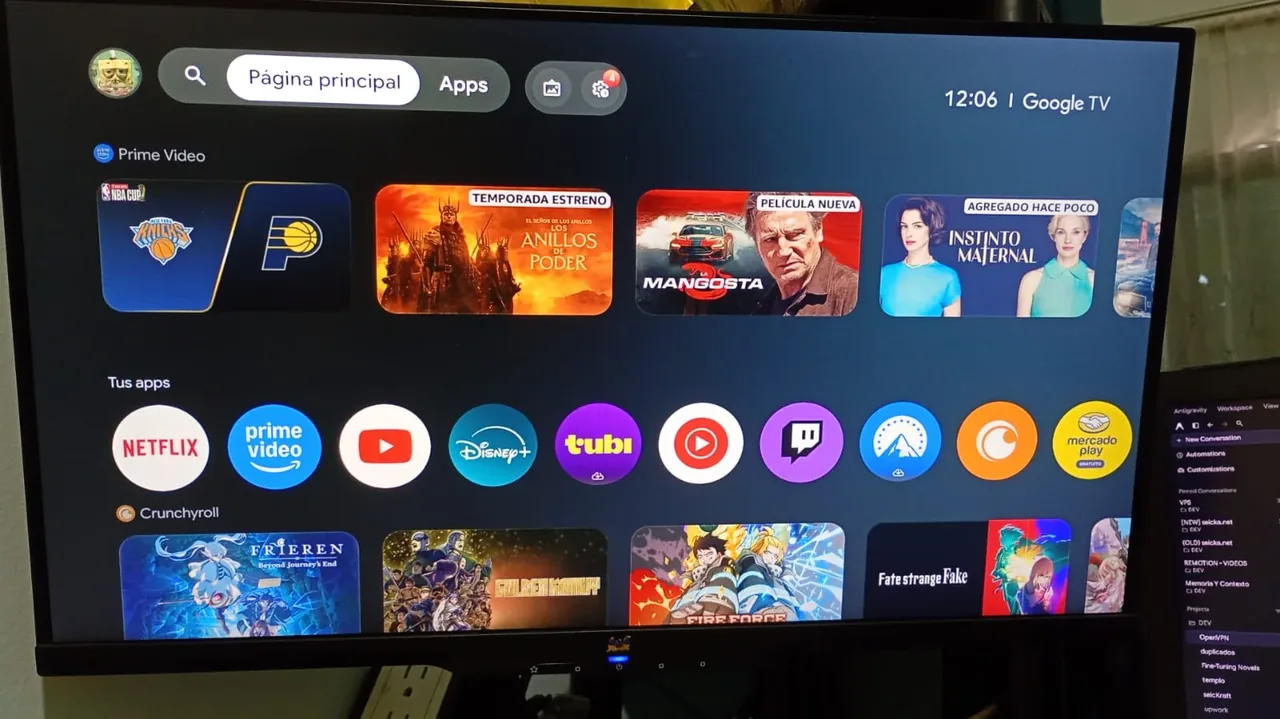
Después de desactivar Ubicación, conecta el Onn al Wi‑Fi de casa. Cuando tenga conexión, puedes apagar el hotspot y desconectar OpenVPN en la computadora. Si restableces el Onn de fábrica más adelante, tendrás que repetir la activación y podría reaparecer el bloqueo regional.
1496940.


Los servidores de VPN Gate cambian y el perfil que me funcionó puede dejar de servir. Prueba otros perfiles si te pasa.